

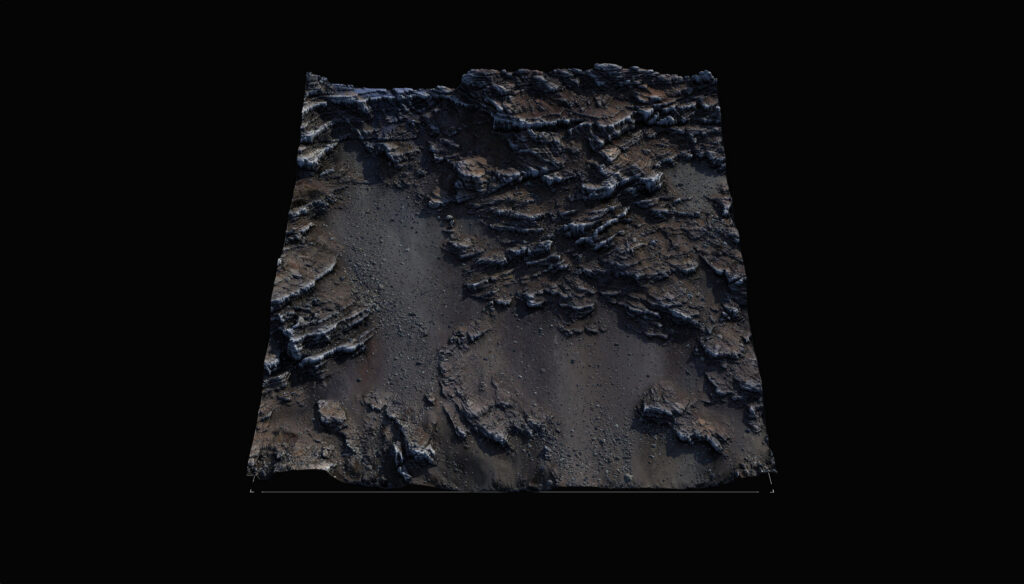
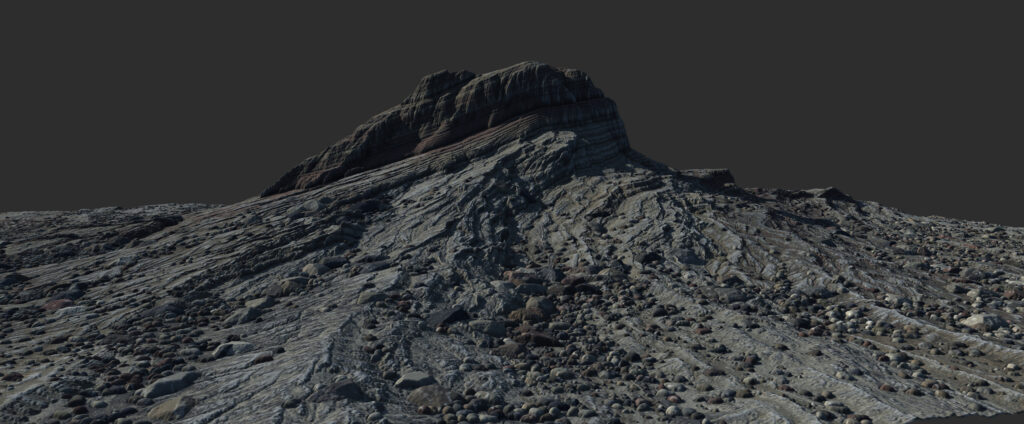
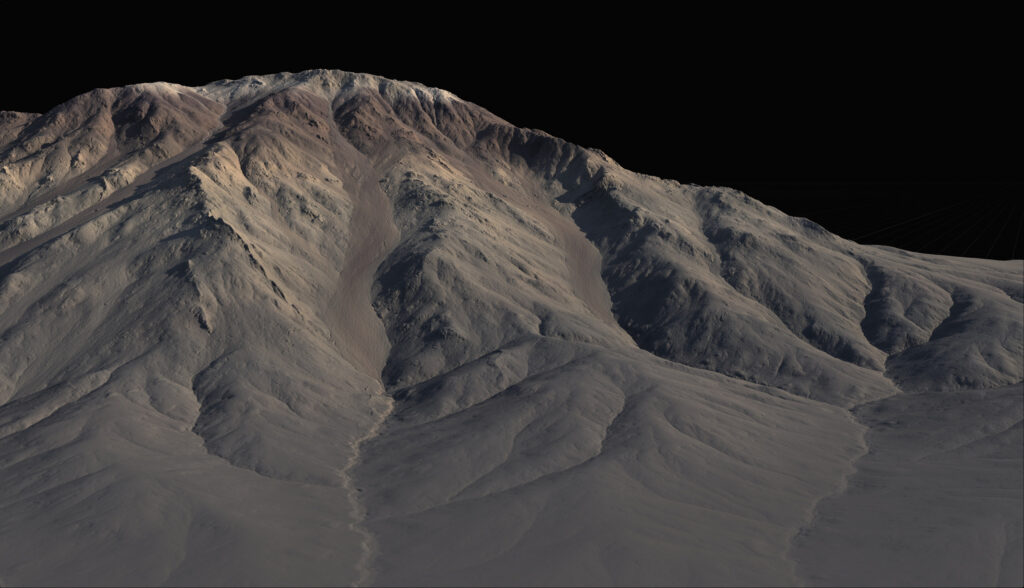
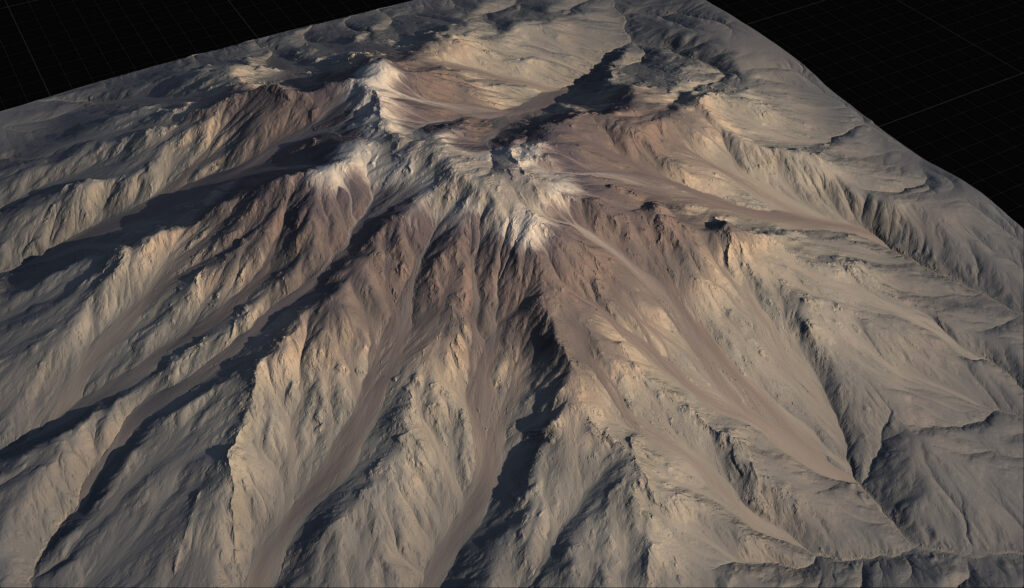
Gaea2Houdini プラグインを使うと、Houdini の中で標準ノードとして、Gaea の一部のシミュレーションやツールに直接アクセスできます。Gaea の 180 以上のノードで、Houdini ワークフローに Gaea を取り入れましょう!
Gaea2Houdini は SideFX Labs の Daily Build で入手できます。
詳細は https://gaea.app/gaea2houdini をご覧ください。
※ Gaea2Houdini の使用には、Gaea の Professional または Enterprise エディションが必要です。
この動画では、Paul Ambrosiussen 氏が Gaea2Houdini の新しい HDA の使い方を解説しています。
1. 概要(このプラグインで何ができるの?)
- Gaea Terrain Processor HDA は、SideFX Labs に含まれる HDA で、Gaea 2 のノードグラフを Houdini(SOP) の計算グラフの一部として実行できます。
- Gaea 側の 入力・出力・パラメータ を Houdini からバインド(連携)でき、侵食(Erosion)などの処理を Houdini 内で再計算・反映可能です。
- 旧 Labs Gaea Tor Processor(Gaea 1 用) の後継機能に相当します。
前提条件:入力する HeightField は正方形かつ 2 の冪(2^n) の解像度にする必要があります。(例:1K/2K/4K/8K/16K)
2. 必須環境
- Gaea 2.2.0.0(Professional または Enterprise ライセンス)以降。
- SideFX Labs(最新の Daily Build 推奨)。
3. セットアップ(Gaea 側)
- File ノードを置き、Houdini から渡す入力(例:height)を 変数にバインドします(例:in_height)。
- 処理ノード(例:Erosion)を追加して接続します。
- 出力用に Export ノードを追加し、処理ノードからの出力(Height / Flow / Wear / Deposit など)を繋ぎます。
- Export File Format: Gaea RAW
- Location: Explicit(明示パス)
- 出力パスはパラメータ右側のボタンから Bind to New Variable で変数化(例:out_height)。
- 必要な Erosion の調整パラメータ も同様に Bind。
- わかりやすい命名規則に統一します(例:in_*/out_* + レイヤー名)。
- プロジェクトを保存(例:my_example)。
※String Type は入力変数を Input、出力変数を Output に設定すると、Houdini 側で正しく認識されます。
4. セットアップ(Houdini 側)
- Gaea Terrain Processor ノードを作成し、正方形・2 の冪の HeightField を入力に繋ぎます。
- Gaea ファイル(例:my_example)を指定し、Generate Parameters を押して Gaea 側で Bind したパラメータを生成します。
- レイヤーバインディング を設定:
- 既存レイヤー:height などは既存名を指定します。
- 新規レイヤー:flow / wear / deposit などは 任意名で新規作成します(名前は説明用で自由)。
- Cook を実行してキャッシュを生成します。変更を自動反映したい場合は Auto Cook を ONにします。
キャッシュの仕組みとエラーの対処
- この HDA は ディスク上のキャッシュ を介して Gaea と通信します。古いファイルが残っていると File not found / cache invalid 等のエラーになるため、不要キャッシュを削除 して、Cook で再生成します。
- Gaea 未導入のマシンでも、既存キャッシュの読み込み表示は可能できますが、形状の変更はできません。(再計算はできません)。
5. カラー情報の扱い(可視化 & Color Erosion)
- Gaea のカラーは float ボリューム *.r / *.g / *.b として出力されます。
- 付属の Gaea Terrain Color Visualizer で Mask と Terrain Color の表示を切り替えます。(同時表示は不可)。
- Color Erosion を使うと色自体を侵食できます。出力レイヤー名(例:my_color)を指定すると、Houdini では my_color.r/g/b の 3 ボリュームとして読み込まれます。Visualizer でも同名を指定してください。
- カラーを入力として渡す 場合は、color.r / color.g / color.b の 3 チャンネルを Input としてバインドします。
6. PDG(TOPs)連携と For-Each ループ
PDG での注意点
- 各ワークアイテムが同じキャッシュ名を使うと 上書き競合 します。Extra Data に @pdg_name など 一意の値 を設定して回避します。
- 1 ワークアイテムにつき同時にクックできる Gaea Terrain Processor は 1 インスタンスのみになります。Local Scheduler の設定で Single(同時実行 1)に制限します(必要なら対象ノードだけジョブ設定で上書き)。
For-Each ループ
- ループで複数回クックする場合も Extra Data を 各反復で一意 にします。例:Metadata Begin の iteration 属性をキャッシュ名に付与します。
- Cook 後、キャッシュディレクトリにはイテレーションごとのファイルが生成されます。
7. トラブルシューティング
- 解像度が 2 の冪&正方形でない → ノードがエラー/結果が出ない。
- Generate Parameters を押していない → Gaea 側の Bind が Houdini に反映されない。
- Visualizer のモード(Mask/Color)切替忘れ → 色が見えない。
- キャッシュ競合(PDG/ループ)→ Extra Data 未設定が原因。



GAEAのご購入はこちら
https://indyzone.jp/products/list?category_id=962
Houdiniのご購入はこちら