こちらの記事では、Unreal EngineのインストールやHoudini Engineのインストール手順およびプラグインの認証についてご紹介します。Houdini Engineについては、SideFX社のホームページに概要が記載されていますので、併せてご参照ください。
Unreal Engine インストール手順
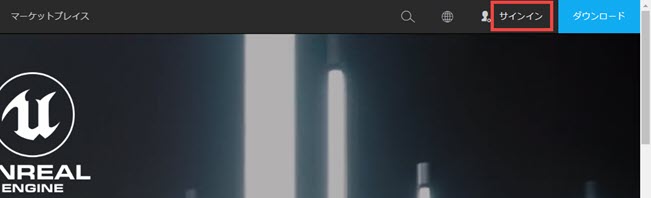
最初に、Unreal Engineをインストールします。Epic Games社のホームページにアクセスして、アカウントを作成します。トップページの右上部[サインイン]ボタンをクリックします。
EPIC GAMESのアカウントを作成する場合は、下画像赤枠の[サインアップ]を選択します。既に、アカウントをお持ちの場合は、黄枠からメールアドレス/パスワードを入力して、サインインを行います。

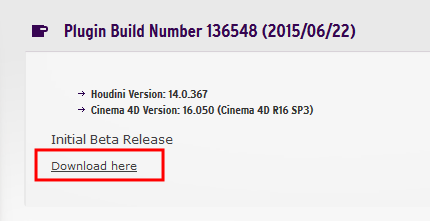 対応しているCinema 4Dのバージョンは、
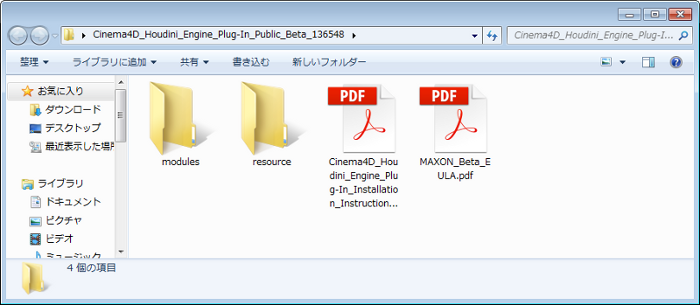 インストール手順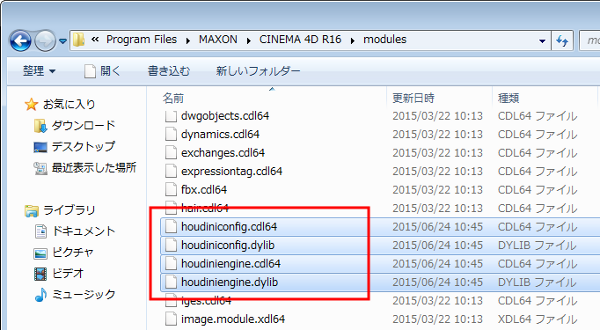
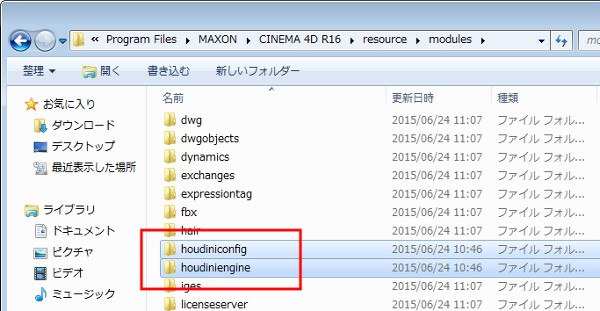 これでHoudini Engine for C4Dプラグインのインストールが完了です。
 ダウンロードしたHoudini14.0.367インストーラーを実行してインストールした後にC4Dを起動すると、以下のようにHoudiniデジタルアセットが読み込めるようになります。
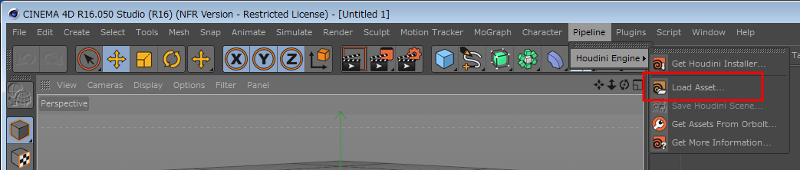 Houdiniで作成したデジタルアセット(.otlまたは.hda)を読み込むと、それがC4D上でそのデジタルアセットが再現されます。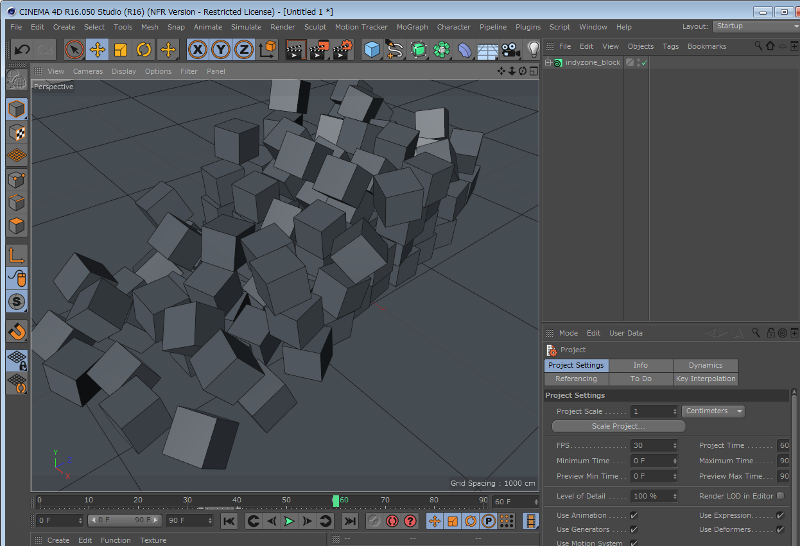

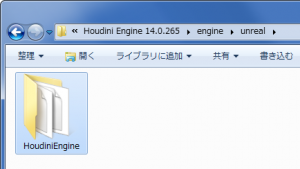
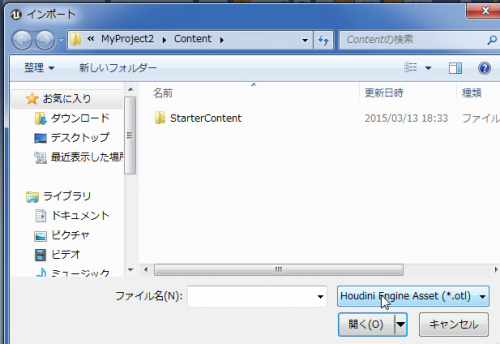
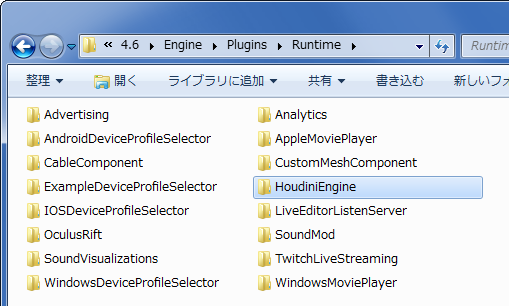 これでHoudini Engineプラグインのインストールが完了です。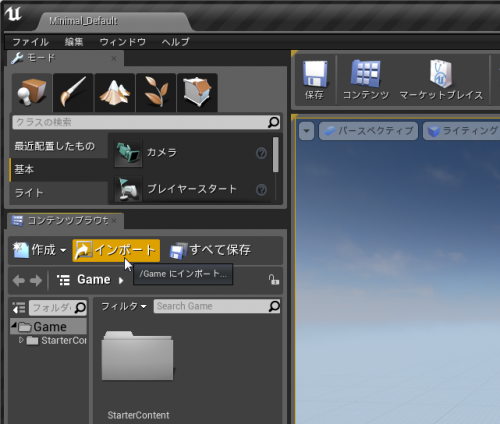
 今回は
今回は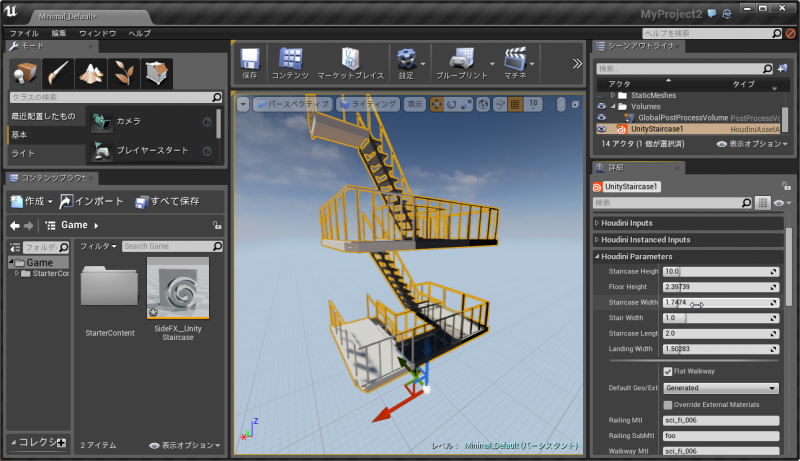
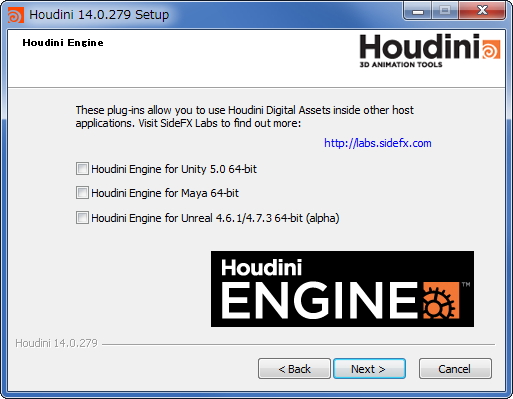
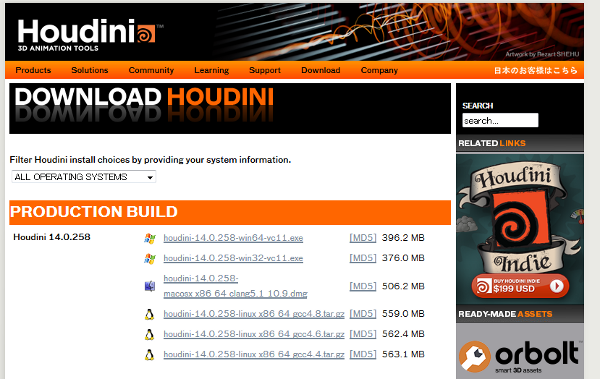 ダウンロードしたインストーラーを実行し、[Next]をクリック、License Agreementで[I Agree]をクリックしてライセンス規約に同意します。
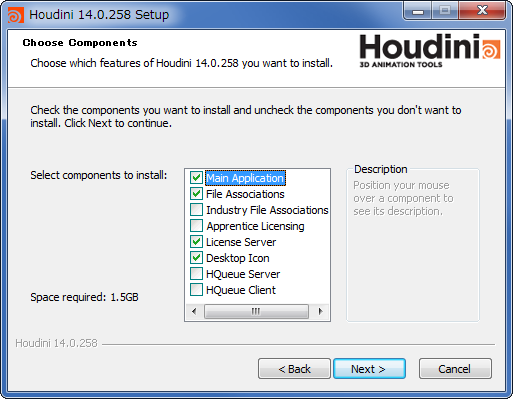 Houdini Engine for Unity 4.6 32-bitにチェックを付けて[Next]をクリックします。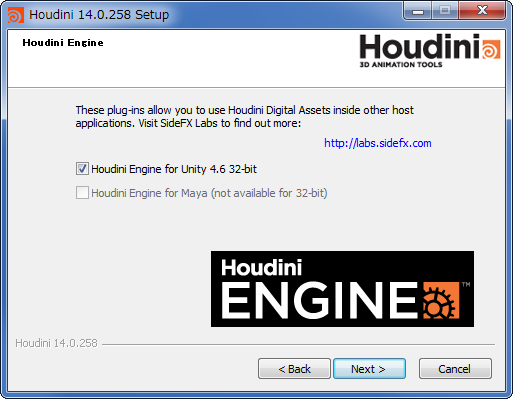
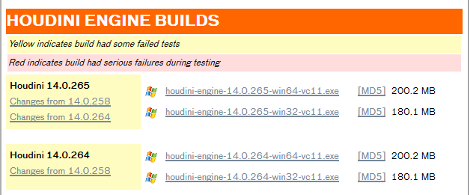 ダウンロードしたインストーラーを実行し、[Next]をクリック、License Agreementで[I Agree]をクリックしてライセンス規約に同意します。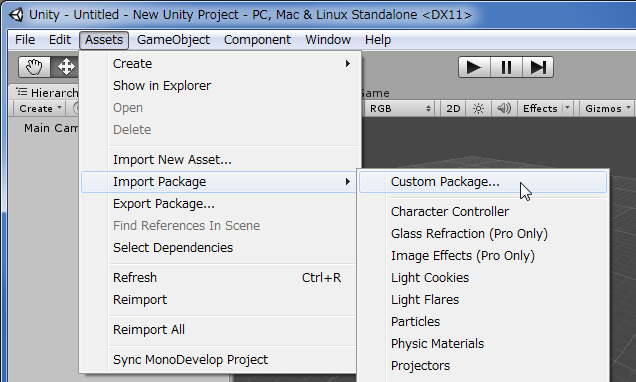
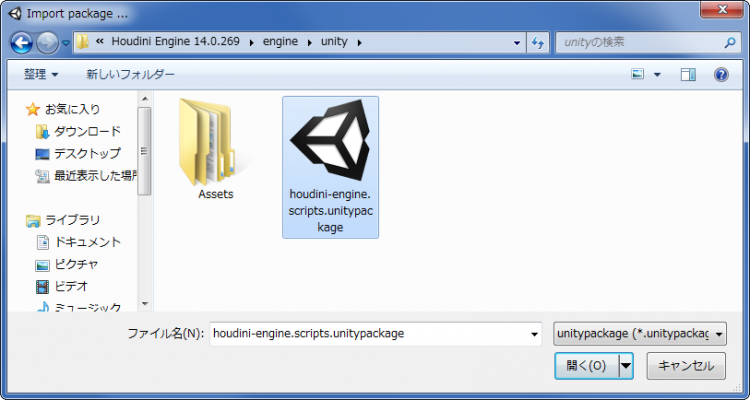 そして、Importをクリックします。
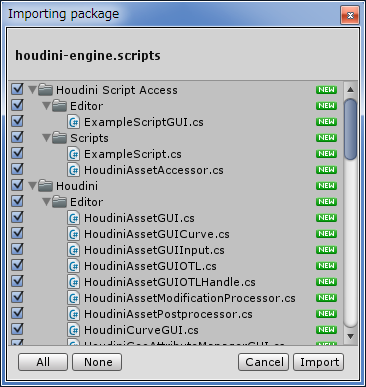 これでProjectのAssetsにHoudiniプラグインがインストールされ、Houdini Engineメニューが追加されました。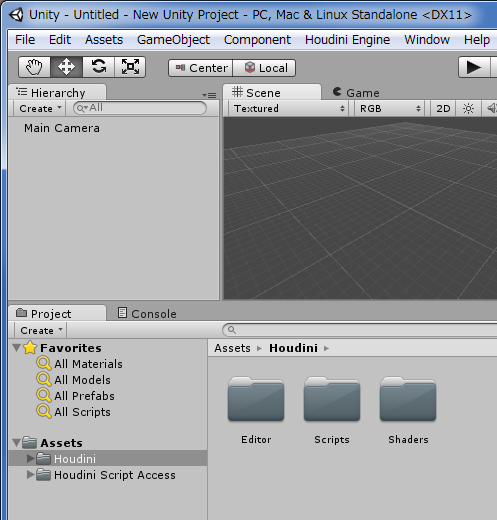
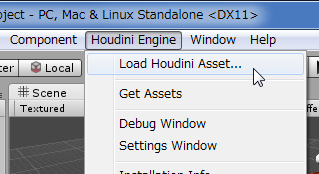 そのサンプルフォルダのEverGreenフォルダにあるEverGreen.otlを開くと、下図のようなプロップが読み込まれます。このプロップのパラメータをUnity側で変更することができます。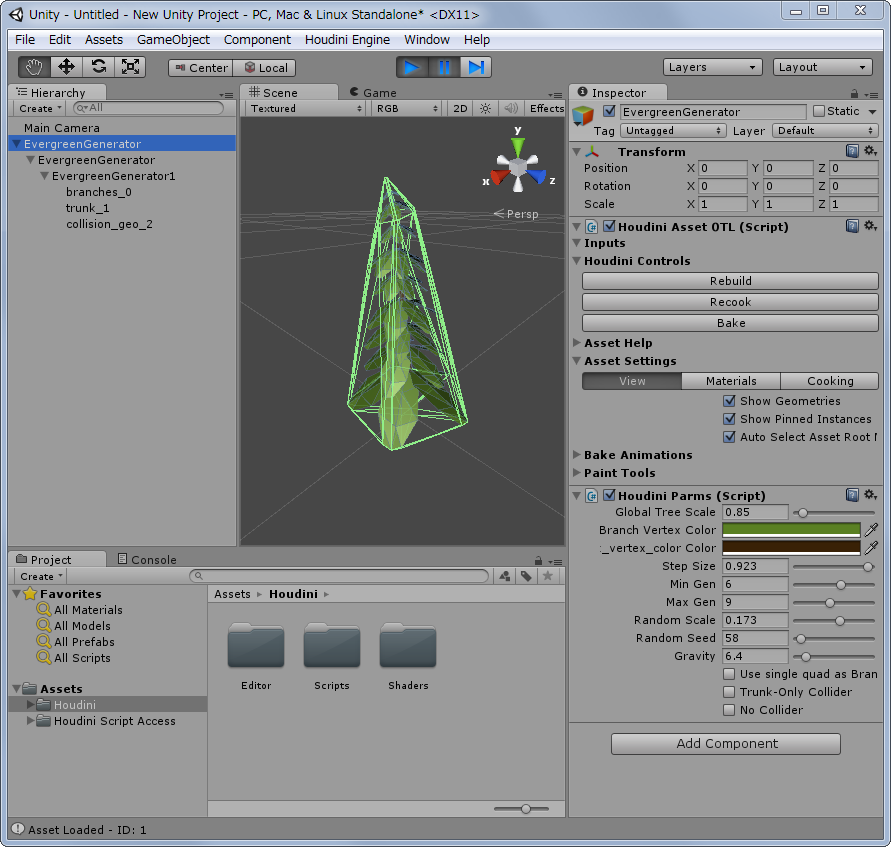
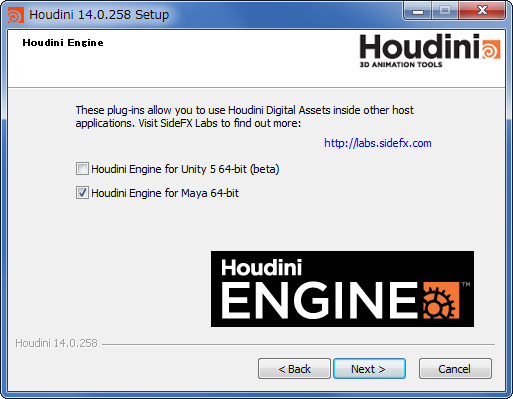 後はインストール場所等を指定して、進めていけばインストールの完了です。
 次に、MAYAを起動して、WindowメニューのSettings/PreferencesサブメニューからPlug-in Managerを実行します。
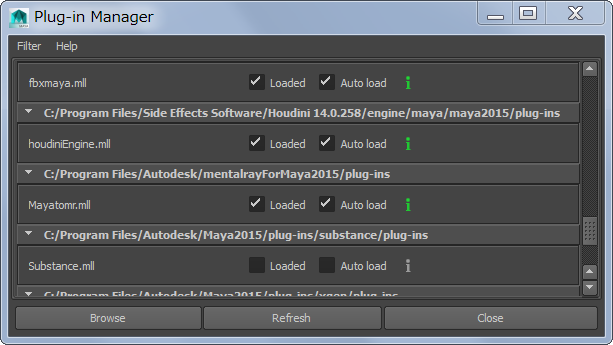 これでMAYAのメニューにHoudini Engineの項目が追加されました。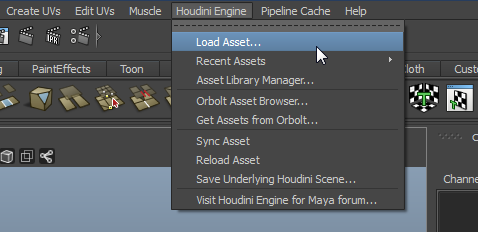
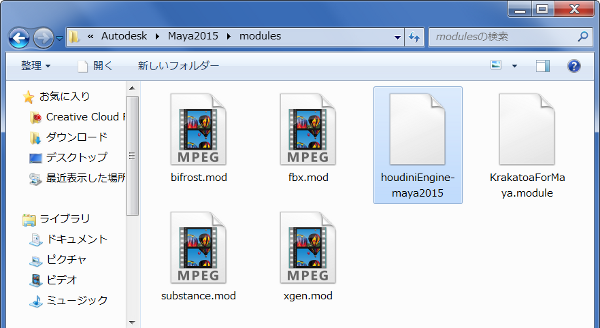
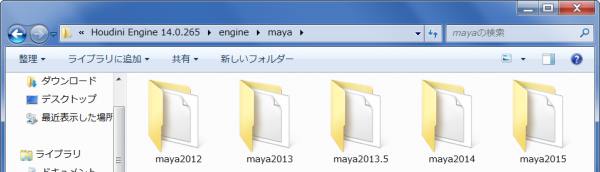 houdiniEngine-mayaバージョン名のファイルをコピーします。
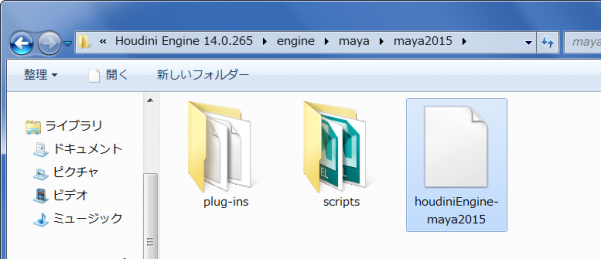 コピーしたファイルを”MAYAインストールディレクトリ\modules”の中にペーストします。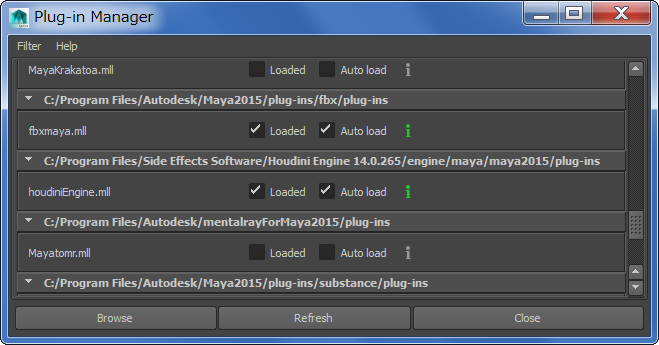
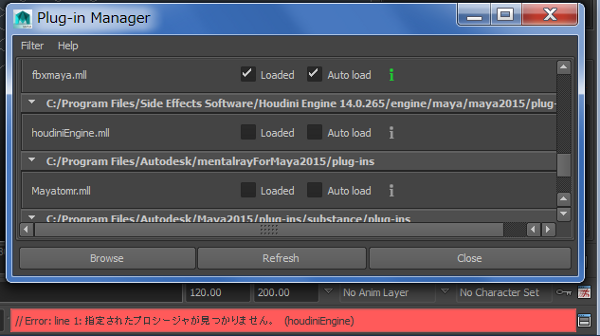 MAYAのScript Editorで見ると、
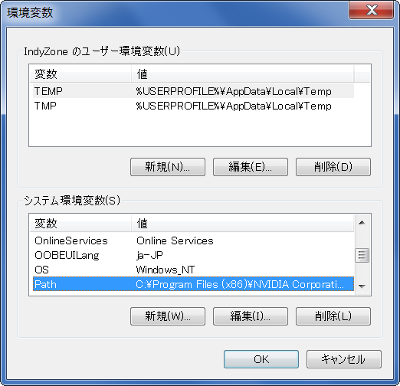 その文字列とHoudini(またはHoudini Engine)のインストールパス(例. C:/Program Files/Side Effects Software/Houdini Engine 14.0.65/bin)の長さの合計が