
こちらの記事では、Mapboxの概要およびMapboxノードの詳細や、HoudiniでMapBoxノードを使用した事例についてご紹介します。


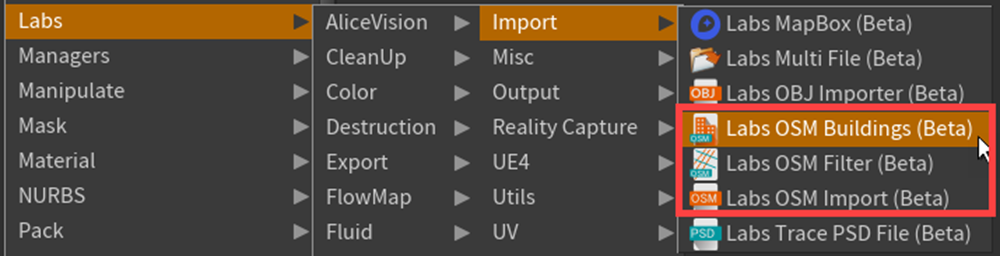
こちらの記事では、Open Street Map(OSM)の概要および各OSMノードの詳細や、HoudiniでOSMノードを使用した例についてご紹介します。Open Street Mapについては、SideFX社ホームページで紹介されています。併せてご参照ください。
Open Street Mapは、City Mapデータで利用するオープンソースのXMLベースのファイル形式です。Houdiniで使用することのできる、Open Street Map(OSM)ノードはGeometryネットワーク内に3つあります。

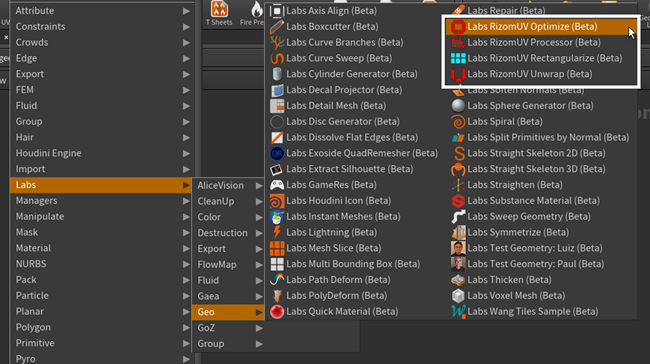
こちらの記事では、RizomUVプラグインの概要およびRizomUV(評価版)のインストール手順やHoudiniでRizomUVノードを使用した事例ついてご紹介します。
RizomUVは、UVデータの生成に特化したソフトウェアです。Houdiniで使用することのできる、RizomUVノードはGeometryネットワーク内に4つあります。


こちらの記事では、GoZプラグインの概要および各GoZノードのパラメーターについてご紹介します。また、記事ではZBrush(トライアル版)のインストール手順やZBrush(トライアル版)とHoudini18.0.416を使用したGoZプラグインの動作についても記載していますので、併せてご覧ください。
■Houdini 16.0および16.5の場合
1.提供されたHDAをインストールします。
2.Houdiniを再起動します。
3.GoZシェルフからGoZを有効にします。
■Houdini17の場合
1.GameDevelopment Toolset(1.63以降)をインストールします。
2.Houdiniを再起動します。
3.GameDevelopment ToolsetシェルフからGoZを有効にします。
●GameDevelopment Toolsetのインストール手順およびHoudini17におけるGoZプラグインの詳細については、SideFX社ホームページ(英語)をご参照ください。
■Houdini 18.0の場合
GoZプラグインは、SideFX Labsとともに配布されます。
SideFX Labsツールセットのインストール手順については、以下の記事をご参照ください。
●Houdiniの内部システムからの直接インストール
●Githubからの手動インストール

今回の記事では、Reality Captureプラグインの概要およびReality Captureノードを使用したシーンの構築や各パラメーターについてご紹介します。
Reality Captureプラグインについては、SideFX社ホームページ(英語)で紹介されています。併せてご参照ください。
Reality Captureプラグインを使用した場合、Houdini内からReality Captureプロセスを実行して、パイプラインを合理化することができます。入力から複数の画像を取得して、出力として高解像度モデルを生成し、Houdiniのメッシュパイプラインで実行できるように設計されています 。Reality Captureの全ての機能を完全に置き換えるようには設計されていませんが、Houdiniパイプラインに正確に適応します。
Reality Captureは、通常の画像やレーザースキャンから美しく正確な3Dモデルを自動的に抽出します。最先端の一体型フォトグラメトリソフトウェアソリューションです。
Reality Captureプラグインを実行する場合、有効なReality Captureのライセンスが必要です。Reality CaptureのSteamバージョンを除き、全てのライセンスタイプはプラグインと互換性があり、Promoライセンスは正常に機能します。
現在、プラグインはWindowsでのみ利用可能です。
続きを読む
こちらの記事では、Facebookプラグインの概要および3D Facebook Imageノードを使用して実際にFacebook上に2.5D画像をアップロードする手順についてご紹介します。
Facebookにアップロードすることができる2.5D画像に3Dシーンを素早くレンダリングします。また、このツールはOpenGL/Mantraを使用して、2つの画像(beauty/depth)をローカルディスクにレンダリングします。
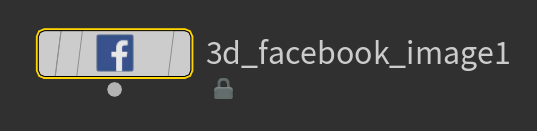
Houdini 18.0の場合、FacebookプラグインはSideFX Labsとともに配布されます。SideFX Labsツールセットのインストール手順については、以下の記事をご参照ください。
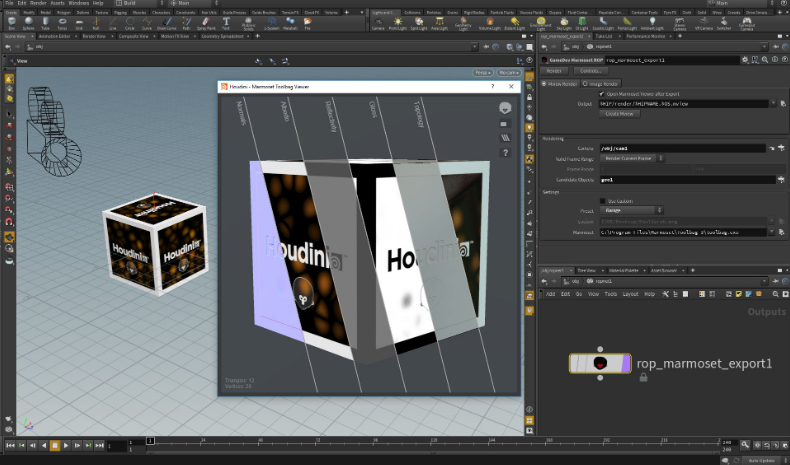
こちらの記事では、Marmoset Toolbag ROPの概要およびインストール手順や各パラメーターについてご紹介します。また、Marmoset Toolbag ROPについては、SideFX社ホームページ(英語)でご紹介されています。併せてご参照ください。

こちらの記事では、QuadRemesherプラグインの概要および評価版QuadRemesherライセンスをダウンロードして、実際にHoudini18でQuadRemesherノードを使用した例についてご紹介します。QuadRemesherプラグインについては、SideFX社ホームページ(英語)で紹介されています。併せてご参照ください。
QuadRemesherノードは、Exoside社のQuadRemesherコマンドラインインターフェースのラッパーです。QuadRemesherは、任意のジオメトリから好ましいトポロジを取得し、プロセスを簡素化する最先端の自動リトポロジツールです。
Houdini 17.5の場合、QuadRemesherはGameDevelopment Toolsetとともに配布されます。
Houdini 18.0の場合、QuadRemesherはSideFX Labsとともに配布されます。SideFX Labsツールセットのインストール手順については、以下の記事をご参照ください。
QuadRemesherノードを正常に実行する場合は、QuadRemesherライセンスが必要です。QuadRemesherライセンスは、Exoside社のWebサイト(英語)から購入または30日間の評価版をダウンロードすることができます。
続きを読む
こちらの記事では、Substanceプラグインの概要およびSubstance Materialノードを使用してSBARファイルの読み込みと設定についてご紹介します。 また、Substanceプラグインについては、SideFX社ホームページ(英語)でご紹介されています。併せてご参照ください。
HoudiniのSubstanceプラグインの使用によって、Substance Archiveファイル(SBAR)をCOP(独自のテクスチャコンテキスト)でHoudiniに読み込むことができます。
これにより、Substanceノードを連結し、Substanceグラフの出力をHoudiniのすべての部分(Terrains、Materials、Geometry)および他の多くのワークフローにフィードすることができます。Substanceプラグインは、テクスチャ生成とモデリングのためのHoudiniの強力なプロシージャルツールの間に密接な関係を作成します。InstantMeshの使用については、SideFX Labsツールセットのインストールが必要です。
SideFX社ホームページにて、Substanceプラグインのデモンストレーション動画が公開されています。併せて、ご参照ください。
こちらの記事では、InstantMeshプラグインの概要およびInstantMesh SOPを使用して、容易に行えるジオメトリのクワッド数の調整についてご紹介します。
また、InstantMeshについては、SideFX社ホームページ(英語)でご紹介されています。併せてご参照ください。
Instant Meshesプラグインを使用して、Polygon Soupをクアッドトポロジーで構成されるクリーンで流れるようなメッシュに変換します。フローのリダイレクトは、このリトポロジーツールを使用してペイントストロークを設定することと同じくらい容易です。
InstantMeshの使用については、SideFX Labsツールセットのインストールが必要です。
SideFX Labsツールセットのインストール手順については、以下の記事をご参照ください。