Houdini 18 SOP No.27 “Visualize SOP”

~“Visualize SOP”~

今回は追加として、可視化に有効なVisualize SOPの解説を行います。
前回の記事をご覧になられていない方はこちらからご覧ください。

※本記事ではHoudini 18.0.460を使用しています。

今回はVisualize SOPについて説明していきます。


Visualize SOP

このノードは通常では、可視化されていないアトリビュートなどを可視化することが可能なノードとなります。
このノードは、法線方向やPのベクトル方向等を可視化することが可能です。ジオメトリの法線を視覚的に確認しながらの調整などに役立ちます。

続きを読む →

Houdini 18 SOP No.26 “Switch-if SOP”

~“Switch-if SOP”~

前回に引き続きHoudini18.0にて新規に追加されたSOPノードの解説を行います。
前回の記事をご覧になられていない方はこちらからご覧ください。

※本記事ではHoudini 18.0.460を使用しています。

今回はSwitch-if SOPについて説明していきます。


Switch-if SOP

このノードは、Houdini 18.0にアップデートされた際に新しく追加されたノードとなります。
このノードの機能では、エクスプレッションまたは入力されたジオメトリをテストし、出力を第一入力と第二入力で切り替えることができます。

このノードは、Switch SOPと似た機能を持っています。Switch SOPは、入力に2つ以上の接続が可能であり、入力されたものをパラメータによって切り替えることができます。しかし、このSwitch-if SOPには入力が2つしかありませんが、ある程度細かく条件を設定した切り替えを行うことができます。

続きを読む →

Houdini 18 SOP No.25 “Cross Section Surface SOP”

~“Cross Section Surface SOP”~

前回に引き続きHoudini18.0のSOPノードの解説を行います。
今回のノードは新しく追加されたものではなく、機能が追加されたノードになります。
前回の記事をご覧になられていない方はこちらからご覧ください。

※本記事ではHoudini 18.0.460を使用しています。

今回はCross Section Surface SOPについて説明していきます。


Cross Section Surface SOP

このノードは、Houdini 18.0にアップデートされた際に新しく追加されたノードとなります。
このノードの機能は、複数の断面を通過するグリッド、チューブ、ドーナツ形状のトポロジーを持ったサーフェスを作成するものです。 
この機能は、「Sweep SOP」ノードの第二入力のみを利用した物と同じ機能になります。そのため、「Sweep SOP」と同様の機能・設定項目があります。

続きを読む →

Houdini 18 SOP No.24 “Sweep:2.0 SOP”

~“Sweep:2.0 SOP”~

前回に引き続きHoudini18.0のSOPノードの解説を行います。
今回のノードは新しく追加されたものではなく、機能が追加されたノードになります。
前回の記事をご覧になられていない方はこちらからご覧ください。

※本記事ではHoudini 18.0.460を使用しています。

今回はSweep:2.0 SOPについて説明していきます。


Sweep:2.0 SOP

このノードは、Houdini 18.0にアップデートされた際に非常に大きな機能変更がありました。
非常に大きい変更点として入力するスウィープを行うための元の形となるジオメトリ(以降は断面ジオメトリとする)を必要とせずに、カーブのみで円や四角といったような形状を押し出すことが可能になり、ノード内でUVを扱うことができるようになりました。
また、従来のHoudini 17.5までのSweep SOPと入力が変わっていたりと多くの変更が加えられました。

続きを読む →

Houdini 18 SOP No.23 “Revolve:2.0 SOP”

~“Revolve:2.0 SOP”~

前回に引き続きHoudini18.0のSOPノードの解説を行います。
今回のノードは新しく追加されたものではなく、機能が追加されたノードになります。
前回の記事をご覧になられていない方はこちらからご覧ください。

※本記事ではHoudini 18.0.416を使用しています。

今回はRevolve:2.0 SOPについて説明していきます。


Revolve:2.0 SOP

このノードは、Houdini 18.0でアップデートされた際に機能変更がありました。主な変更はUV関係の変更になります。
Houdini17.5 ではこのノード内でUVを扱うことはできませんでしたが、Houdini18.0ではこのノード内でUVを調整することができるようになりました。
さらに 、従来のRevolve SOPに加えて、ポイントのみの表示などの設定が可能となりました。

続きを読む →

Niagaraノードについて

こちらの記事では、Niagaraノードの概要およびHoudiniとUnreal Engineを使用したHoudini Engineプラグインの使用事例についてご紹介します。事例では、Houdini Niagaraノードを使用してデータを出力し、Unreal EngineのNiagaraエフェクトを作成します。

Unreal Engine Niagaraのドキュメントは、Epic Games社公式ホームページに公開されています。併せてご覧下さい。

Niagaraとは

Unreal Engineの視覚効果エディタです。パーティクルエフェクトを作成し、リアルタイムでプレビューするために使用します。Niagaraは、Unreal Engineの次世代VFXシステムに位置付けされており、ナイアガラを使用することで、テクニカルアーティストはプログラマーの手を煩わせることなく、自身で追加の機能を作成することができます。VFXシステムは、容易に使用することができ、適応性と柔軟性に優れたシステムとして設計されています。Unreal EngineにおけるNiagara VFXシステムには、システム、エミッタ、モジュール、パラメーターの4つのコンポーネントがあります。

HoudiniとUnreal Engineの連携

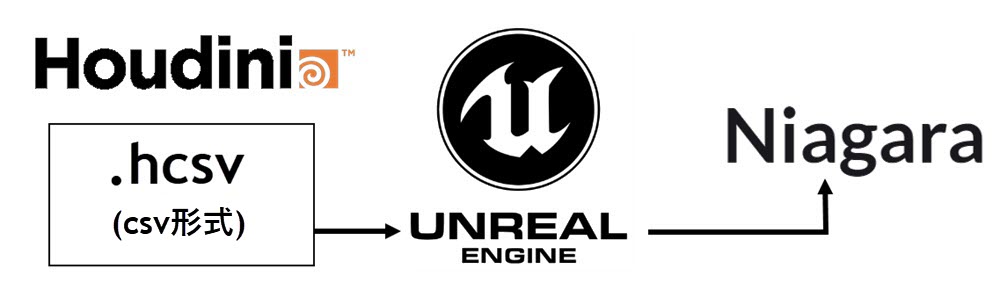
事前に、Houdiniで計算したポイントクラウドの値(color、impulse、time、life、position、velocity、normal、idやtype等)をNiagaraのパーティクルへ渡すことで、Houdini内で計算した複雑なアニメーションや挙動をNiagara上で再現することが可能です。Houdini上での、破壊の計算は、SideFXLabsツールに含まれているRDB(リジッドボディ)ノード等を使用します。Houdiniからエクスポートされるデータは、hcsv(CSV形式)として出力され、Unreal Engineにインポートし、Niagaraで使用します。

Houdini Engine for Unreal Engine インストール手順

こちらの記事では、Unreal EngineのインストールやHoudini Engineのインストール手順およびプラグインの認証についてご紹介します。Houdini Engineについては、SideFX社のホームページに概要が記載されていますので、併せてご参照ください。

Unreal Engine インストール手順

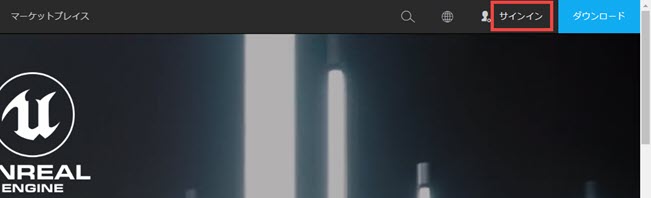
最初に、Unreal Engineをインストールします。Epic Games社のホームページにアクセスして、アカウントを作成します。トップページの右上部[サインイン]ボタンをクリックします。

EPIC GAMESのアカウントを作成する場合は、下画像赤枠の[サインアップ]を選択します。既に、アカウントをお持ちの場合は、黄枠からメールアドレス/パスワードを入力して、サインインを行います。

続きを読む →

Houdini 18 SparsePyro 04 “Example”

本記事では、Houdini18.0で追加されたPyroに関するノードと機能についてご紹介します。

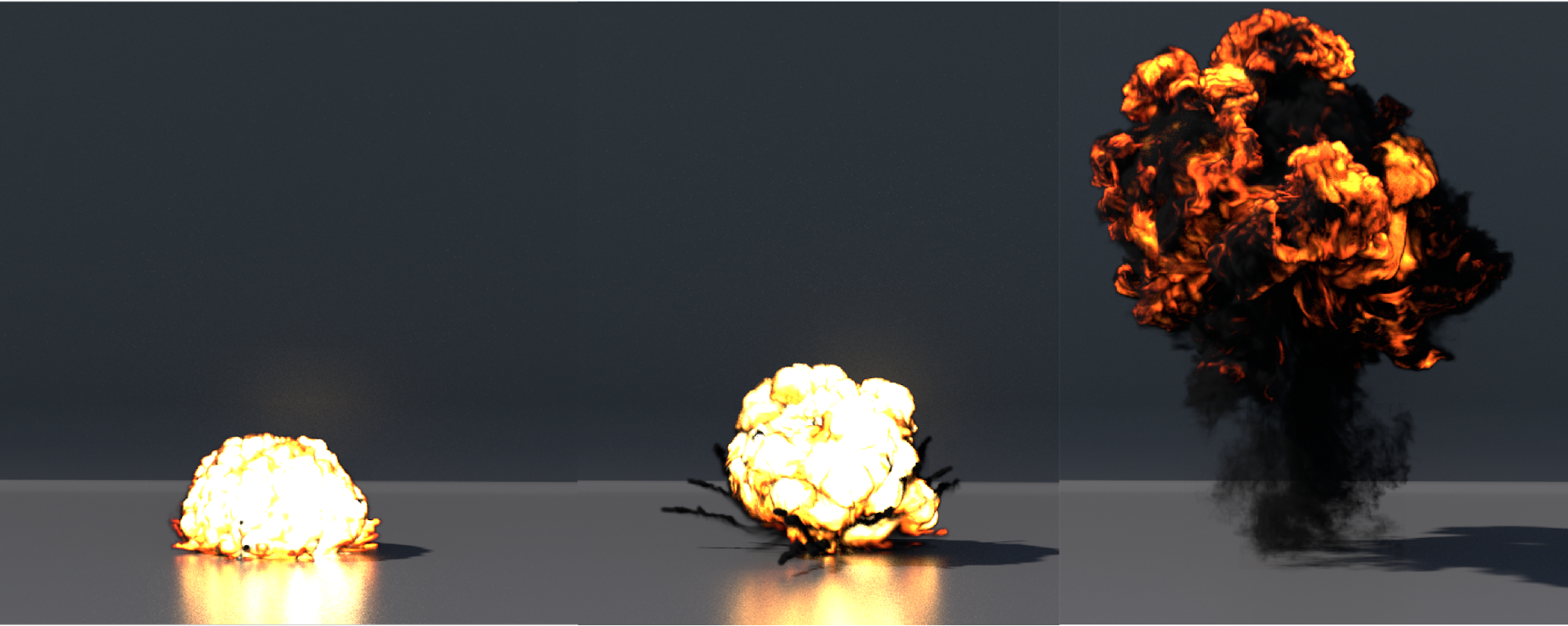
今回は第4回目としまして、第3回目でご紹介しました「Pyro Configure」をベースとして、爆発の表現を作成する流れをご紹介していきます。

※本記事ではHoudini18.0.348を使用しております。

画像1. サンプル画像

サンプルファイルを配布致しますので、パラメータの詳細につきましてはこちらをご確認いただければと思います。

続きを読む →

Houdini 18 SparsePyro 03 “Pyro Configure, Shelf Tools”

本記事では、Houdini18.0で追加されたPyroに関するノードと機能についてご紹介します。

今回は第3回目としまして、Houdini18.0で新たに追加された「Pyro Configure Billowy Smoke」、「Pyro Configure Fireball」、「Pyro Spread Configure」についてのご説明と、シェルフツールについてのご説明をさせていただきます。

続きを読む →